
Cómo capturar inspecciones, finalizar informes, administrar usuarios y módulos, y sacarle el máximo provecho a Apex Field Reports.
Apex Field Reports ayuda a los inspectores de servicio en campo a documentar su trabajo y producir informes profesionales para sus clientes en minutos en lugar de horas.
Cada empresa en Apex Field Reports obtiene su propio espacio de trabajo aislado en tuempresa.apexfieldreports.com. Tus inspecciones, fotos e informes se almacenan en una base de datos dedicada, separada de la de cualquier otro cliente.
tuempresa.apexfieldreports.com/app en favoritos para la app de campo y tu equipo siempre llegará al lugar correcto.Apex Field Reports ofrece un catálogo creciente de módulos de inspección. Cada uno es un editor completo con los campos, las unidades y el PDF de finalización ajustados a esa disciplina. Actualmente disponibles:
Suscríbete a cualquier combinación — consulta Suscribirse a módulos. Cada módulo adicional se factura a la tarifa por módulo de tu nivel e incluye una prueba gratis de 7 días.
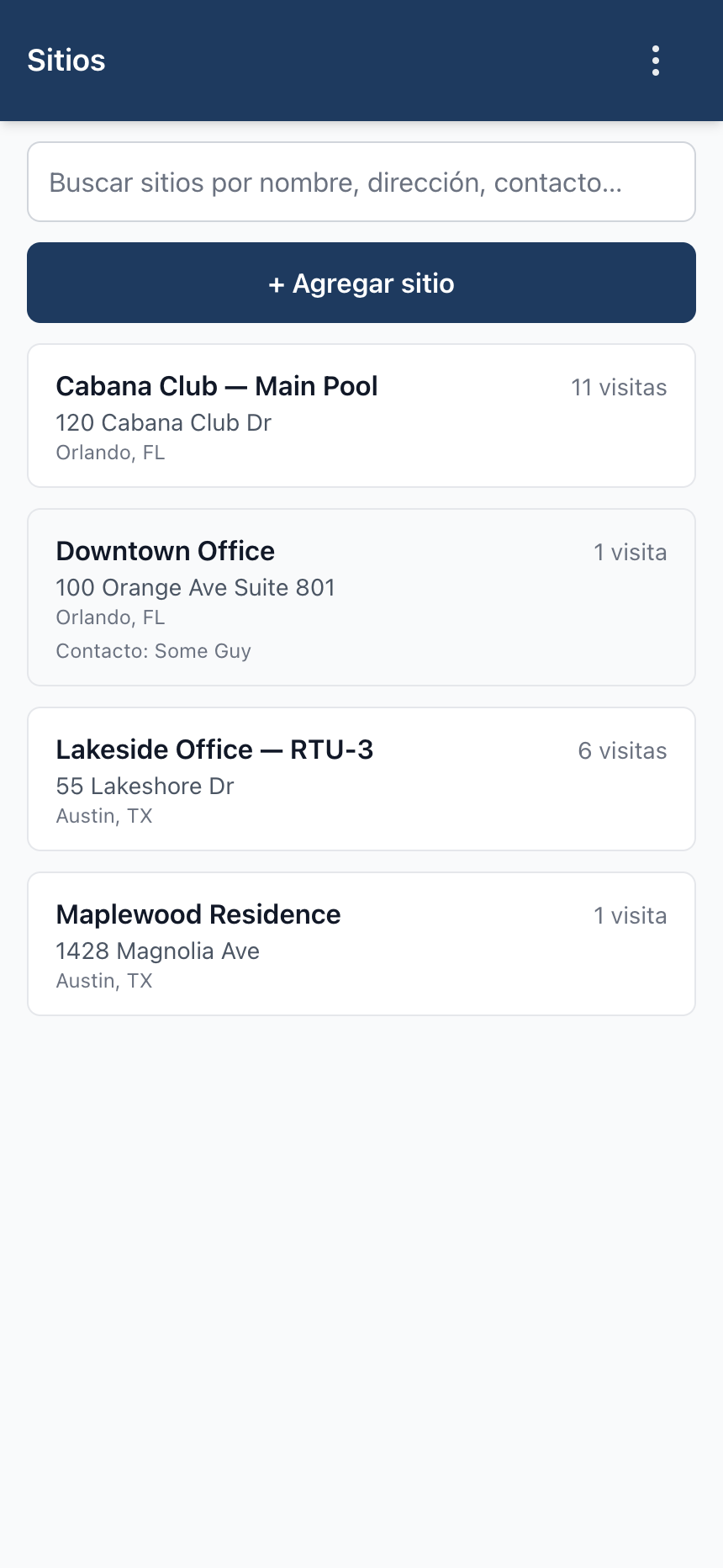
Cada inspección en Apex Field Reports pertenece a un Sitio. Un Sitio es la propiedad misma — la dirección, el contacto, cualquier nota a nivel de sitio (código del portón, advertencias de mascotas, instrucciones de estacionamiento) que debe seguir a la propiedad en cada visita en lugar de volver a escribirse cada vez.
Los Sitios son el centro del espacio de trabajo. Desde la lista de Sitios puedes:
Los Sitios son independientes de la disciplina: un mismo sitio puede contener visitas de techos, alberca, HVAC y plomería lado a lado. Un administrador de propiedades que opera varios oficios en una dirección ve un solo sitio con historial de visitas mixto, no varias listas desconectadas.
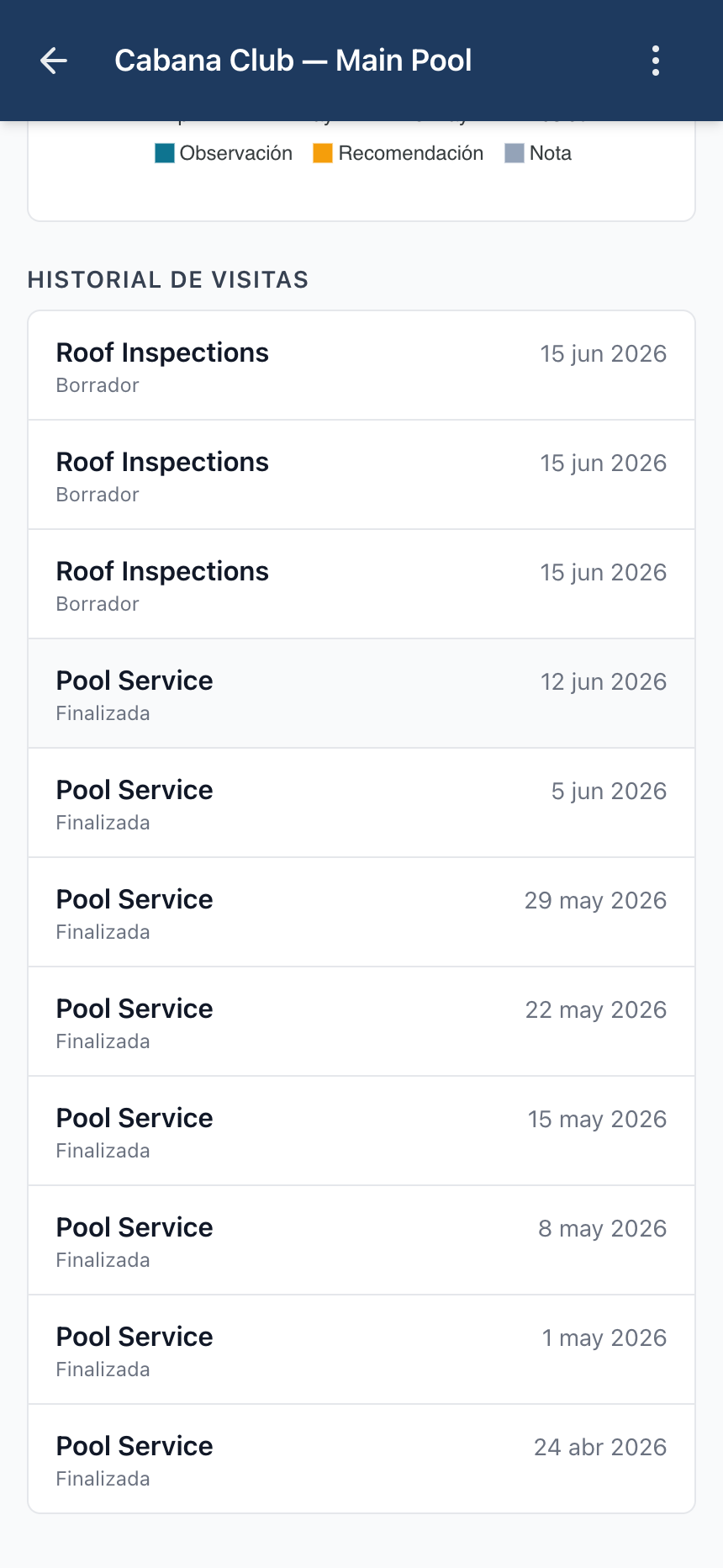
Cuando un sitio tiene dos o más visitas, Apex Field Reports comienza a dibujar gráficas de tendencia en la página de detalle del sitio:
Cada PDF finalizado lleva las mismas tendencias como un apéndice en la última página. El cliente recibe el informe del día y el contexto de largo plazo en un solo documento — sin iniciar sesión en un tablero aparte, sin copiar y pegar capturas de pantalla en correos.
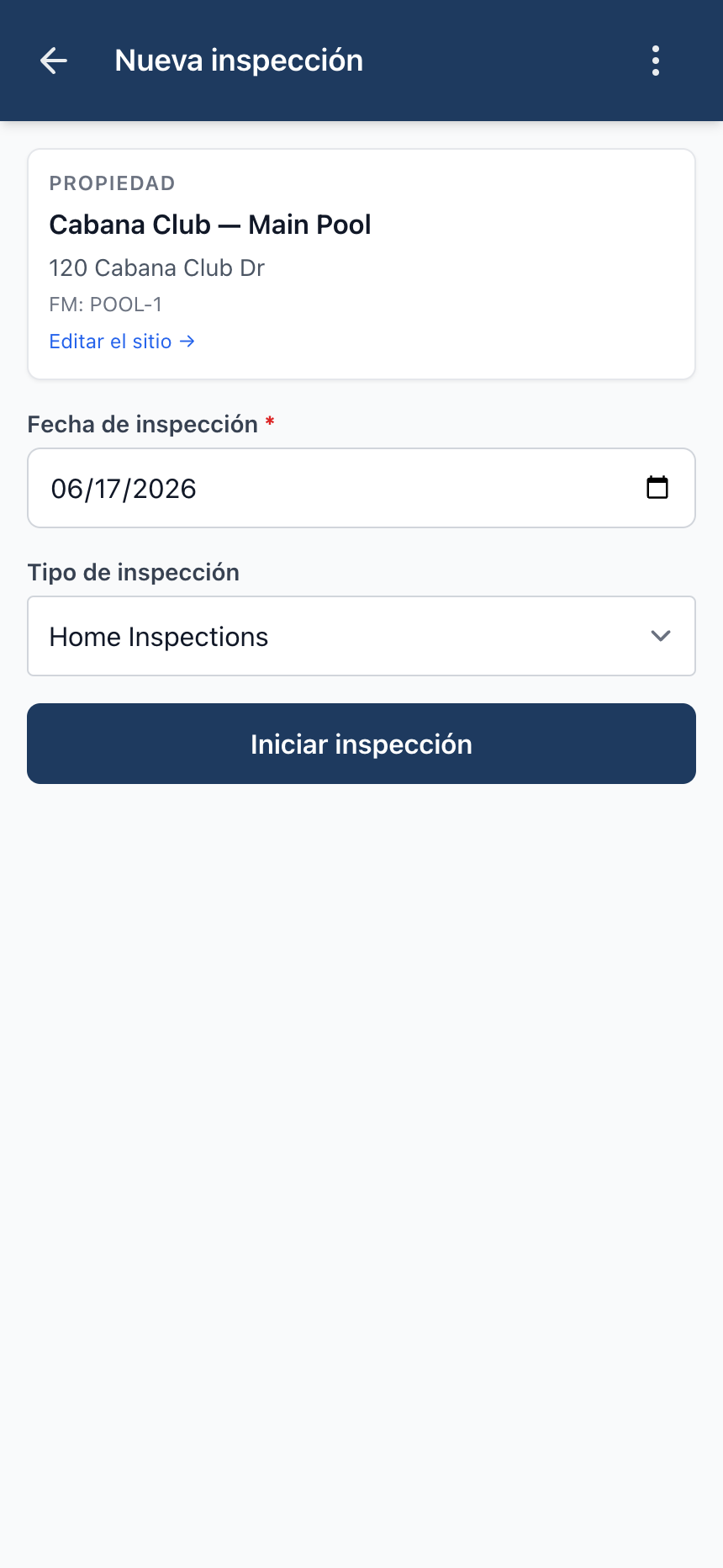
Desde la lista de Sitios, abre el sitio de la propiedad que vas a inspeccionar — o toca Agregar sitio si aún no lo has registrado. Luego toca + Nueva visita en la página de detalle del sitio. Se te pedirá el nombre del técnico de campo y una fecha de inspección; la dirección de la propiedad y el identificador FM vienen del sitio automáticamente. Si tu cuenta tiene más de un módulo, también elegirás a qué disciplina pertenece esta visita.
El editor se adapta a la disciplina que elegiste al iniciar la visita. Cada módulo ofrece su propio formulario estructurado ajustado a ese oficio — así un técnico de HVAC ve sobrecalentamiento y subenfriamiento, un plomero ve presión estática y antigüedad del calentador de agua, un electricista ve voltajes de fase dividida y temperatura del panel. La estructura sigue la misma forma en todos los módulos:
Techos es el único módulo que rompe esta forma: una propiedad puede tener varios sistemas de techo distintos, así que el editor de techos abre con una sección principal de Techo predominante y permite agregar una sección opcional de Techo secundario. Las ediciones se guardan automáticamente sobre la marcha — no hay un botón Guardar que recordar.
Las fotos se pueden subir directamente desde tu teléfono o computadora. Agrega un pie de foto para dar contexto a la foto — qué habitación, qué esquina del techo, qué número de estación. En inspecciones de techos, las fotos también pueden etiquetarse a una sección de techo específica para que aparezcan junto a esa sección en el PDF. En otros módulos, las fotos se listan en el orden de captura.
Los campos de texto largo — notas de daños, recomendaciones, notas del técnico, notas del equipo — admiten dictado por voz. Toca el ícono de micrófono junto al campo y habla. Apex transcribe tu voz directamente en el campo, así puedes mantener las manos libres en la obra. El dictado funciona en Chrome y Safari; en iOS, funciona en Safari cuando has agregado Apex Field Reports a tu pantalla de inicio.
Los hallazgos se clasifican como observaciones (lo que viste), recomendaciones (lo que se debe hacer) o notas (contexto adicional). Agrega tantos como necesites; aparecen en una lista numerada en el informe finalizado.
La mejora con IA está disponible en los planes Pro y Business. Convierte tus notas de campo en bruto en un resumen pulido y listo para el cliente más hallazgos reescritos, usando los datos y fotos de tu inspección como entrada. Para habilitar la IA en tu espacio de trabajo:
No necesitas aportar una clave de API — Apex gestiona las integraciones con los proveedores por ti. El uso de IA está incluido hasta los límites de uso justo. En cualquier inspección en borrador, la pantalla de Revisar y finalizar muestra un botón Mejorar con IA. La versión de IA aparece junto a tu original — siempre revisas antes de aceptar, y puedes rechazarla y conservar tu propio contenido en su lugar.
Las inspecciones pasan por tres estados:
Cada módulo viene con un formulario de inspección completo, pero puedes adaptarlo a la forma en que trabaja tu negocio. Desde Módulos → Editar campos (solo Dueño u Oficina), puedes:
Cada módulo se configura de forma independiente, así que tu formulario de techos y tu formulario de HVAC pueden no parecerse en nada. Los cambios se aplican a todos los inspectores del espacio de trabajo en cuanto guardas — sin actualización ni reinstalación de la app.
En Configuración del espacio de trabajo → Marca, puedes subir el logo de tu empresa y configurar una paleta de cuatro colores: primario, secundario, acento y fondo. Estos aparecen en el encabezado de la portada de cada PDF y en todo el documento. Formatos de logo admitidos: PNG, JPEG, SVG y WebP, hasta 2 MB. Disponible en todos los planes.
Apex Field Reports tiene tres roles:
Starter incluye 3 usuarios, Pro incluye 10, Business es ilimitado. A cada usuario se le otorga un subconjunto de los módulos suscritos del espacio de trabajo — un techador no necesita los campos de química de alberca, y un técnico de jardín no necesita los datos de HVAC. Los dueños administran las concesiones de módulos por usuario desde la pantalla de Usuarios.
Los dueños del espacio de trabajo administran las suscripciones a módulos desde Configuración del espacio de trabajo → Módulos. Cada nueva suscripción a un módulo comienza con una prueba gratis de 7 días; cancela antes del día 7 y nunca se te cobra. Después de que la prueba se convierte, el módulo se factura a la tarifa por módulo de tu plan ($24.50 / $49.50 / $99.50 mensuales para Starter / Pro / Business), prorrateada para el período parcial.
Cancelar la suscripción también es autoservicio: el cargo del módulo se detiene, el tiempo no usado se acredita, y las inspecciones existentes permanecen legibles como registro permanente — pero el trabajo nuevo en el módulo cancelado se bloquea hasta que te vuelvas a suscribir. Volver a suscribir un módulo previamente cancelado omite la prueba (una prueba por módulo por espacio de trabajo).
Cada espacio de trabajo tiene un límite mensual de inspecciones y un límite de usuarios según el plan. Consulta tu uso actual en Configuración del espacio de trabajo → Plan y uso.
Escribe a [email protected] y te responderemos en un día hábil.
Comienza una prueba gratis de 7 días, elige un módulo y realiza tu primera inspección hoy — sin cargo hasta el día 7.